Logiciels & SaaSApplis & tutoriels
Comment faire une capture d’écran sur Mac, en image et en vidéo
Pour faire une capture d’écran sur Mac, trois raccourcis clavier suffisent, Maj+Cmd+3 pour l’écran entier, Maj+Cmd+4 pour une zone et Maj+Cmd+5 pour l’outil complet, qui filme aussi l’écran.
Les difficultés arrivent après, quand il faut retrouver le fichier, l’envoyer sans rien exposer d’autre ou filmer avec le son, ce que toutes les versions de macOS ne savent pas faire.
Comment faire une capture d’écran sur Mac ?

Maj+Cmd+3 capture tout l’écran, Maj+Cmd+4 une zone ou une fenêtre, et Maj+Cmd+5 ouvre l’app Capture d’écran, présente depuis macOS Mojave 10.14, qui regroupe images, vidéo et réglages.
Vous êtes sur un MacBook Air, un MacBook Pro ou un iMac ? Les touches restent les mêmes, MacBook Neo compris, puisque Maj+Cmd+5 y ouvre la même barre d’outils. Seule la Touch Bar de certains MacBook Pro ajoute Maj+Cmd+6. La capture d’écran sur iPhone suit, en revanche, une autre méthode.
Au quotidien, deux raccourcis suffisent, Maj+Cmd+4 pour viser juste et Maj+Cmd+5 pour le reste. Maj+Cmd+3 ratisse trop large, car la barre des menus, les notifications, les fenêtres sans rapport… tout finit dans l’image.
| Raccourci | Ce qui est capturé | Résultat |
|---|---|---|
| Maj+Cmd+3 | Tout l’écran | Fichier sur le Bureau |
| Maj+Cmd+4 | Une zone tracée à la souris | Fichier sur le Bureau |
| Maj+Cmd+4 puis Espace | Une fenêtre ou un menu | Fichier sur le Bureau |
| Maj+Cmd+5 | Au choix, image ou vidéo | Barre d’outils avec options |
| Ctrl + l’un des raccourcis | Idem | Image dans le presse-papiers |
| Maj+Cmd+6 | La Touch Bar | Fichier sur le Bureau |
Source : Apple
Capturer tout l’écran
Maj+Cmd+3 prend tout ce qui s’affiche. Une vignette apparaît quelques secondes dans le coin inférieur droit, puis le fichier rejoint seul le Bureau. C’est un jeu d’enfant, pourvu qu’aucune fenêtre gênante ne traîne au premier plan.
Capturer une zone précise
Avec Maj+Cmd+4, vous glissez le pointeur en croix sur la zone voulue, et la capture part au relâchement. Maintenir Espace pendant le glisser déplace la sélection, tandis qu’Échap abandonne la capture.
Capturer une fenêtre ou un menu
Après Maj+Cmd+4, une pression sur Espace change la croix en appareil photo ; un clic capture alors la fenêtre ou le menu survolé. Si vous maintenez Option pendant ce clic, l’ombre portée disparaît, et la fenêtre arrive nette, prête à coller dans une procédure interne !
Où vont les captures d’écran sur Mac ?
Par défaut, chaque capture atterrit sur le Bureau, en PNG, avec la date et l’heure dans son nom. Ajouter Ctrl à un raccourci l’envoie plutôt dans le presse-papiers ; un Ctrl+clic sur la vignette fait de même après coup.
Pour qui capture souvent, le Bureau reste pourtant le pire dossier, puisque les fichiers s’y empilent semaine après semaine… Cela vous rappelle quelque chose ? Le remède passe par Maj+Cmd+5 > Options > Enregistrer dans > Autre emplacement, vers un dossier « Captures » créé dans Documents.
Les images à coller tout de suite passent par Ctrl, si bien que plus rien n’encombre votre Bureau ! Le même menu Options réunit les autres réglages utiles :
- Enregistrer dans, pour le dossier de destination
- Minuteur, pour un délai avant la capture
- Se souvenir de la dernière sélection
- Afficher le pointeur de la souris
- Afficher la vignette flottante
Que vérifier avant d’envoyer une capture ?
Une capture envoyée au travail devrait montrer le problème, et rien d’autre. Sa vignette se glisse dans un e-mail, se balaie vers la droite pour l’enregistrer, ou s’ouvre d’un clic pour que vous puissiez l’annoter, la recadrer et la partager.
Ce clic sert surtout à retirer ce qui dépasse, par un recadrage serré ou un rectangle plein posé sur une adresse ou un nom de client. Le plus sûr reste néanmoins de circonscrire la capture avec Maj+Cmd+4 dès le départ, car ce qui reste hors du cadre ne part nulle part.
Cette troisième étape compte, car un code d’erreur retapé à la main attrape vite une coquille, et la recherche du technicien fait alors chou blanc. Dans Aperçu, vous sélectionnez le texte de l’image, puis Ctrl+clic et « Copier le texte », si la langue et la région du Mac prennent en charge Texte en direct.
Vous n’avez rien à masquer ? Un Ctrl+Maj+Cmd+4, puis un Cmd+V dans l’outil de ticket suffisent, sans laisser de fichier sur le disque.
Comment filmer l’écran de son Mac ?

Pour filmer l’écran, tout repart de Maj+Cmd+5, dont la barre d’outils compte trois modes, l’écran entier, une partie sélectionnée et, depuis macOS Tahoe 26, une seule fenêtre. Les fenêtres de l’app Apple TV y échappent toutefois, comme aux captures.
Avant de cliquer sur Enregistrer, un détour par Options s’impose, car c’est là que se choisit le micro, ou « Aucun », avec le minuteur, l’affichage des clics et le dossier. Échap annule tout tant que rien n’a démarré.
Pour une démonstration de deux minutes, la séquence tient en six gestes :
- Ouvrir l’outil avec Maj+Cmd+5.
- Choisir l’enregistrement d’une fenêtre.
- Activer le micro dans Options.
- Cliquer sur la fenêtre de l’application pour lancer l’enregistrement.
- Arrêter avec Cmd+Ctrl+Échap ou l’icône de la barre des menus, la vidéo .mov rejoignant le Bureau.
- Cliquer sur la vignette pour élaguer le début.
QuickTime Player, par Fichier > Nouvel enregistrement de l’écran ou Ctrl+Cmd+N, ouvre ensuite la vidéo pour la relire. Vous préparez un tutoriel pour vos équipes ? L’outil Maj+Cmd+5 se suffit alors à lui-même, et QuickTime ne sert plus guère qu’à couper la vidéo dans la foulée.
Enregistrer le son du Mac : tout dépend de votre macOS
Le micro s’enregistre sur toutes les versions récentes, mais le son du système (vidéo, appel, application) n’est capté nativement qu’à partir de macOS 27, avec l’option « Inclure l’audio système ». QuickTime Player, lui, se limite au micro.
Ce détail explique bien des démonstrations muettes ! Vous cherchez un logiciel pour capter le son d’une application ? Le premier réflexe consiste à vérifier votre version dans menu Pomme > À propos de ce Mac, car sous macOS 27 l’outil intégré fait le travail, alors que Sequoia exige un outil tiers.
macOS Tahoe 26 avait déjà apporté l’enregistrement d’une seule fenêtre et, sur les Mac compatibles, le choix entre SDR, en PNG et le plus compatible, et HDR, en HEIF pour les images.
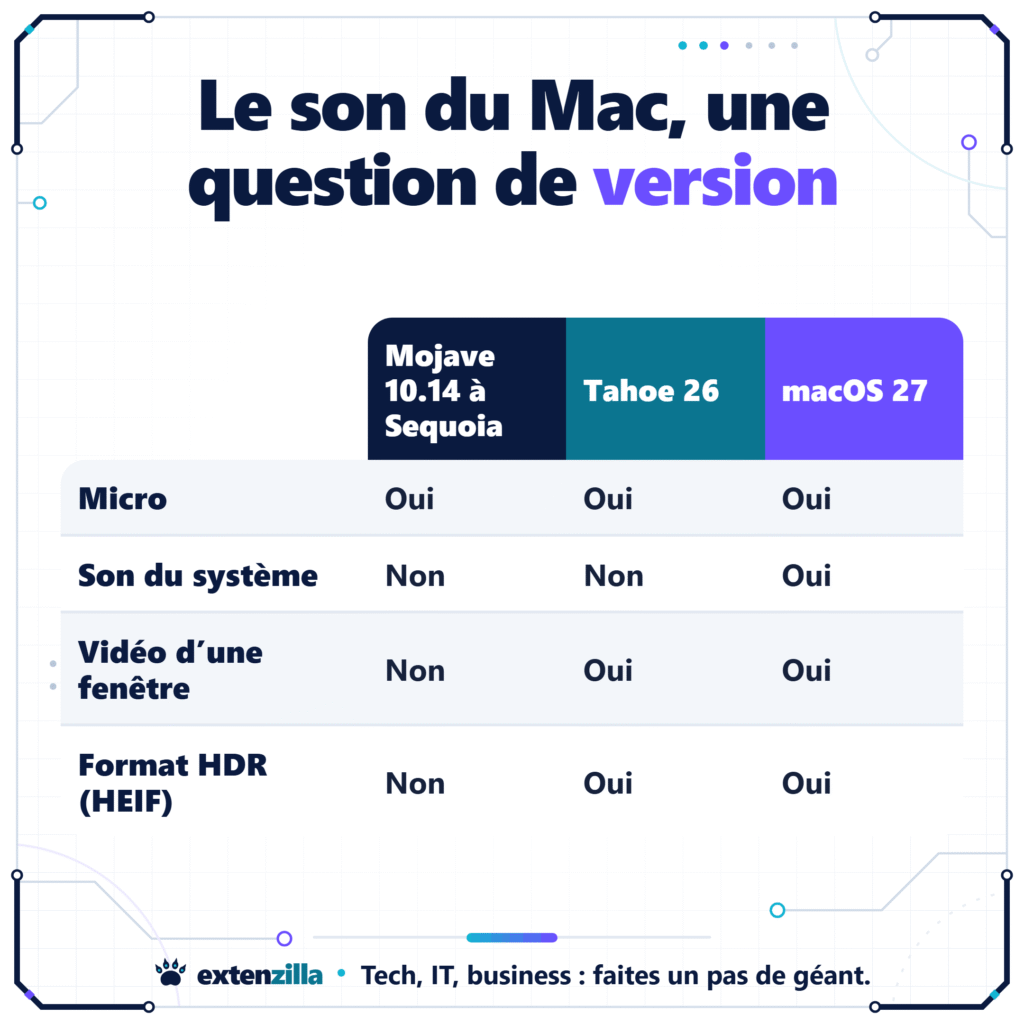
Ce choix cache d’ailleurs un piège, car une capture HEIF passe moins bien hors de l’univers Apple ou dans un outil web, si bien que le SDR reste la valeur sûre pour partager.
Quiz · 4 questions
Testez-vous
Le bon raccourci dépend donc de ce que deviendra l’image. Ctrl+Maj+Cmd+4 fait mouche pour un envoi rapide ; dès qu’il faut un dossier, un minuteur ou une vidéo, Maj+Cmd+5 prend la suite. Pour le son, la version de macOS tranche avant tout logiciel, puisque l’audio système n’arrive qu’avec macOS 27.
FAQ - Questions fréquentes
Où se trouve l’outil de capture d’écran sur Mac ?
Maj+Cmd+5 ouvre directement l’app Capture d’écran. Sinon, une recherche « Capture d’écran » dans Spotlight la retrouve.
Comment faire une capture d’écran sur MacBook Air ou MacBook Neo ?
Ce sont les mêmes raccourcis que sur tous les Mac. Sur le MacBook Neo, Maj+Cmd+5 affiche la barre d’outils en bas de l’écran.
Pourquoi le raccourci de capture ne fonctionne plus ?
Il a peut-être été désactivé ou modifié dans Réglages Système > Clavier > Raccourcis clavier > Captures d’écran. Si seule une fenêtre résiste, c’est l’application qui bloque, comme l’app Apple TV.
Comment faire une recopie d’écran sur un Mac ?
La recopie affiche l’écran du Mac sur un téléviseur ou un autre moniteur, sans créer de fichier. Elle se lance depuis le centre de contrôle et n’a rien d’un enregistrement.

L'auteur
Romain Frutos
Consultant SEO · Fondateur d'Extenzilla
Il accompagne depuis 6 ans entreprises et agences sur leur visibilité : SEO technique, stratégie sémantique, netlinking, et désormais visibilité dans les moteurs IA.