WP Fastest Cache : réglages, prix du Premium et limites du plugin

Votre site WordPress tarde à répondre, et WP Fastest Cache revient partout comme la solution simple. Sa version gratuite suffit à un site vitrine ou un blog, à condition d’être bien réglée, vérifiée et seule à gérer le cache.
Le Premium, payé une fois, ne se justifie que dans des cas précis. Et une case mal comprise peut priver de cache tous vos visiteurs sur smartphone !
Que fait WP Fastest Cache sur un site WordPress ?

WP Fastest Cache enregistre chaque page en HTML statique et la sert aux visiteurs suivants. Ses règles mod_rewrite, écrites dans le .htaccess, livrent la page avant même le chargement de WordPress.
Sans cache, WordPress exécute PHP et interroge la base de données à chaque visite. Avec le plugin, le serveur renvoie le fichier enregistré par la règle du .htaccess, sans lancer PHP.
Le cache se vide à chaque publication. L’extension compte plus d’un million d’installations actives et une note de 4,9 sur 5 (version 1.5.4).
En version gratuite, le plugin ne compresse pas les images et ne diffère pas le JavaScript ; une page alourdie par des images ou des scripts tiers le restera. Ses dernières versions débordent en revanche du simple cache.
WP Fastest Cache est-il gratuit ?
Oui, et la version gratuite assure seule le cache de page ; l’éditeur la juge suffisante. Elle gère aussi le préchargement, la minification, Gzip, le cache navigateur, Cloudflare et la purge programmée.
Le Premium ajoute six familles de fonctions :
- un cache propre aux mobiles
- le cache des widgets
- la minification et le report du JavaScript (Defer, Delay JS)
- l’optimisation des images et la conversion WebP
- le nettoyage de la base de données
- le lazy load et Google Fonts en asynchrone
Les quatre offres se règlent en paiement unique, sans abonnement ! Chacune inclut support et mises à jour sans limite annoncée, remboursement sous 30 jours, droit de transfert de licence d’un an et 10 000 crédits d’image par licence, donc par site.
| Offre | Sites couverts | Prix unique | Prix par site |
|---|---|---|---|
| Bronze | 1 | 49 $ | 49 $ |
| Silver | 3 | 125 $ | 41,67 $ |
| Gold | 5 | 175 $ | 35 $ |
| Platinum | 10 | 300 $ | 30 $ |
Source : wpfastestcache.com, relevé du 4 novembre 2026
Vous gérez dix sites ? La licence Platinum revient alors à 30 $ par site, et le Premium devient rentable dès qu’il remplace deux ou trois extensions. Cela dit, avec un thème responsive et des images déjà compressées, le gratuit fait l’affaire.
Les réglages à cocher dès l’installation

L’installation n’a rien de sorcier. On ajoute WP Fastest Cache dans Extensions > Ajouter une extension, on l’active et on contrôle que le .htaccess est en droits 644.
On coche d’abord le système de cache (Cache System) et la purge à chaque publication, puis on vérifie qu’il fonctionne. Les optimisations viennent ensuite, une à une, en testant l’accueil, un article et le formulaire de contact ; tout cocher d’un coup oblige à chercher à l’aveugle la case fautive.
Le préchargement (Preload), à cadence basse sur un mutualisé, reconstruit le cache après une purge. « Utilisateurs connectés » (Logged-in Users) se coche aussi, pour que l’administrateur voie le site réel.
La case « Mobile », en revanche, reste décochée sur un thème responsive, et son intitulé trompeur en fait un écueil. L’éditeur prévoit une exception pour le Lazy Load du Premium, qui fonctionne autrement sur mobile ; il faut alors cocher « Mobile » et « Thème mobile » (Mobile Theme).
La combinaison des CSS et JS est le premier suspect quand une mise en page casse. Désactiver les emojis, ça ne mange pas de pain si le site n’en affiche aucun.
La page de connexion n’a rien à exclure tant que wp-login.php garde son nom ; renommée, sa nouvelle adresse s’ajoute dans l’onglet Exclure, avec les pages qui changent à chaque visite, un compteur, un espace membre…
| Option | À cocher ? | Pourquoi |
|---|---|---|
| Cache System | Oui | Active le cache de page |
| Préchargement | Oui, lent sur mutualisé | Pages prêtes après une purge |
| Utilisateurs connectés | Oui | L’administrateur voit le site réel |
| Mobile | Non sur thème responsive, sauf Lazy Load Premium : cocher Mobile et Thème mobile | Sinon, mobiles privés de cache |
| Nouvelle publication et Mise à jour | Oui | Contenu à jour sans purge |
| Minifier HTML et CSS | Oui, puis tester | Pages plus légères |
| Combiner CSS et JS | À tester page par page | Casse fréquente de l’affichage |
| Gzip et cache navigateur | Oui sur Apache | Fichiers allégés, retours plus rapides |
| Désactiver les emojis | Oui si inutilisés | Un script de moins |
Le cache sert-il vraiment vos visiteurs ?
Pour en avoir le cœur net, il suffit d’ouvrir la page en navigation privée, de la charger deux fois et de chercher le commentaire de WP Fastest Cache en bas du code source.
Pourquoi la navigation privée ? Avec « Utilisateurs connectés » coché, l’administrateur reçoit la page fraîche ; le corollaire, c’est qu’il ne voit aucun gain.
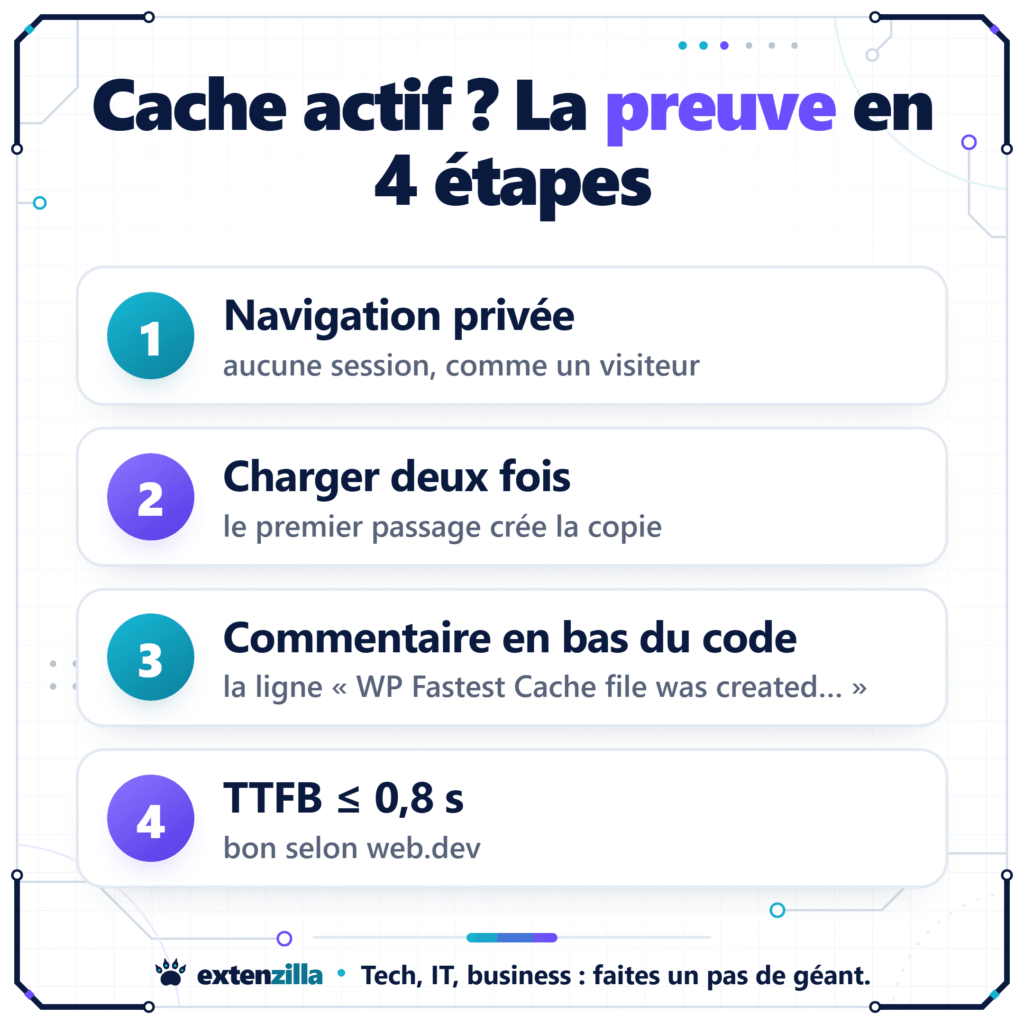
Le gain se mesure par le TTFB (délai avant le premier octet), avant puis après activation, dans l’onglet Réseau de Chrome. Un TTFB de 0,8 s ou moins est bon, au-delà de 1,8 s mauvais ; sans être une Core Web Vital, il précède tout affichage.
En terminal, curl fait les deux vérifications comme un visiteur sans cookie.
# 1. Fin de la page, à lancer deux fois
# Attendu : <!-- WP Fastest Cache file was created in … seconds, on … -->
curl -s https://www.exemple.fr/ | tail -n 2

# 2. TTFB, avant puis après activation
curl -o /dev/null -s -w "TTFB : %{time_starttransfer} s\n" https://www.exemple.fr/
Le commentaire n’apparaît jamais ? La page est peut-être exclue, ou son adresse porte des paramètres ; depuis la version 1.5.1, ces adresses ne sont plus mises en cache, sauf certains paramètres publicitaires. Plus insidieux, un cookie ou un en-tête « no-store » dans la réponse est refusé depuis la version 1.5.4 ; une extension qui pose un cookie partout bloque alors tout le cache !
Le LCP se contrôle ensuite dans PageSpeed Insights (bon sous 2,5 s selon Google). Seuls le commentaire et le TTFB prouvent toutefois que le cache sert vos visiteurs, car un score PageSpeed mélange trop de facteurs.
Comment éviter les conflits avec vos autres outils ?

Quand une page casse après l’activation, la première piste est celle de deux outils qui optimisent la même chose, un constructeur qui cache ses éléments, un CDN qui compresse…
Vous construisez vos pages avec Elementor
Ici, l’éditeur de WP Fastest Cache joue cartes sur table avec deux réglages dans Elementor > Éditeur > Réglages > Performance. La « Méthode d’impression CSS » (CSS Print Method) passe sur « Intégration interne » (Internal Embedding), et l’option « Cache de l’élément » (Element Cache) sur « Désactiver » (Disable).
WP Fastest Cache signale même l’oubli par une alerte depuis ses versions 1.3.1 et 1.4.1 ! Suivre ces consignes va plus vite que décocher des cases au hasard.
Vous vendez avec WooCommerce
Si vos clients ont un compte, la case « Utilisateurs connectés » s’impose, pour qu’aucun client connecté ne reçoive une page générée pour un anonyme. Panier, Commande et Mon compte sont exclus d’office.
Un widget de panier mis à jour en PHP demande aussi d’exclure le cookie woocommerce_items_in_cart ; toute autre page propre au client s’ajoute dans l’onglet Exclure.
Votre site passe par Cloudflare
L’intégration repose sur un jeton API ; elle ajuste certains réglages de Cloudflare et vide son cache quand vous videz celui de WP Fastest Cache. Voici la marche à suivre :
- Ouvrir la page des jetons API de Cloudflare.
- Créer un jeton depuis le modèle « WordPress ».
- Copier le jeton.
- Le coller dans l’onglet CDN de WP Fastest Cache, rubrique Cloudflare.
L’optimisation d’images du Premium impose en outre de couper la protection contre le hotlinking de Cloudflare, sans quoi le service n’atteint pas vos images.
Votre serveur tourne sous Nginx
Nginx ne lit pas de fichier .htaccess ; le cache de page fonctionne, mais Gzip et le cache navigateur ne s’appliquent pas tout seuls et se configurent dans Nginx avec les tutoriels de l’éditeur. Vous êtes sur un mutualisé ? La demande passe alors par l’hébergeur, qui a la main sur la configuration.
Quand préférer un autre plugin de cache ?

Avant de comparer les extensions, il faut savoir ce que fait votre serveur, car deux caches empilés se marchent sur les pieds.
Dans l’onglet Réseau, un en-tête x-litespeed-cache, x-varnish ou x-cache signale un cache déjà actif ; un en-tête server à LiteSpeed signale un serveur LiteSpeed, donc un cache serveur disponible.
Sur un serveur LiteSpeed, LiteSpeed Cache s’appuie sur le cache du serveur et l’emporte donc aussi sur WP-Optimize. Votre hébergeur livre son propre outil de cache ? Dès lors, on le garde, et WP Fastest Cache ferait doublon.
Ailleurs, on met en balance WP Fastest Cache Premium et WP Rocket pour tout optimiser d’une licence, à ceci près que WP Rocket n’a pas de version gratuite. W3 Total Cache vise les profils techniques (cache objet Redis ou Memcached), et WP Super Cache, d’Automattic, reste une option gratuite.
| Situation | Choix conseillé | Pourquoi |
|---|---|---|
| Site simple sans cache serveur | WP Fastest Cache gratuit | Cache de page simple à régler |
| Serveur LiteSpeed | LiteSpeed Cache | Exploite le cache du serveur |
| Hébergeur avec son propre outil de cache | L’outil de l’hébergeur | Évite le doublon |
| JavaScript et images en un seul outil | WP Fastest Cache Premium ou WP Rocket | Tout dans une seule licence |
| Profil technique, cache objet | W3 Total Cache | Réglages fins, prise en main longue |
Pour un site simple sans cache serveur, WP Fastest Cache gratuit suffit, réglé en deux temps et vérifié en navigation privée. Sur un serveur LiteSpeed ou avec le cache d’un hébergeur, on garde l’outil du serveur.
Quant au Premium, il se juge à l’aune des extensions qu’il remplace ; sa licence d’entrée coûte 49 $, une seule fois.
FAQ - Questions fréquentes
Comment vider le cache de WP Fastest Cache ?
L’onglet « Vider le cache » réunit « Nettoyer tout le cache » (Clear All Cache) et, après une retouche de style, « Vider le cache et les CSS/JS minifiés ». Le lien figure aussi dans la barre d’administration ; WP-CLI et le vidage par URL complètent le tout.
WP Fastest Cache améliore-t-il le référencement ?
Google recommande de bons Core Web Vitals, soit un LCP sous 2,5 s, un INP sous 200 ms et un CLS sous 0,1. Le cache agit surtout sur le temps de réponse, donc sur le LCP, pas sur l’INP ; rien ne garantit un meilleur classement.
WP Fastest Cache est-il compatible avec Yoast SEO ou Contact Form 7 ?
Oui, d’après la liste de compatibilité de l’éditeur, qui cite aussi WooCommerce, Elementor, WPForms, Wordfence, UpdraftPlus et Really Simple SSL. Elementor demande toutefois deux réglages dans son onglet Performance.
Comment accélérer un site WordPress au-delà du cache ?
Le cache ne touche ni aux images ni aux scripts tiers. Restent la compression des images en WebP, le chargement différé, moins d’extensions et un hébergement adapté ; PageSpeed Insights indique quoi traiter en premier.

L'auteur
Romain Frutos
Consultant SEO · Fondateur d'Extenzilla
Il accompagne depuis 6 ans entreprises et agences sur leur visibilité : SEO technique, stratégie sémantique, netlinking, et désormais visibilité dans les moteurs IA.