Logiciels & SaaSApplis & tutoriels
Compresser PDF : réduire un fichier gratuitement, en ligne ou hors ligne
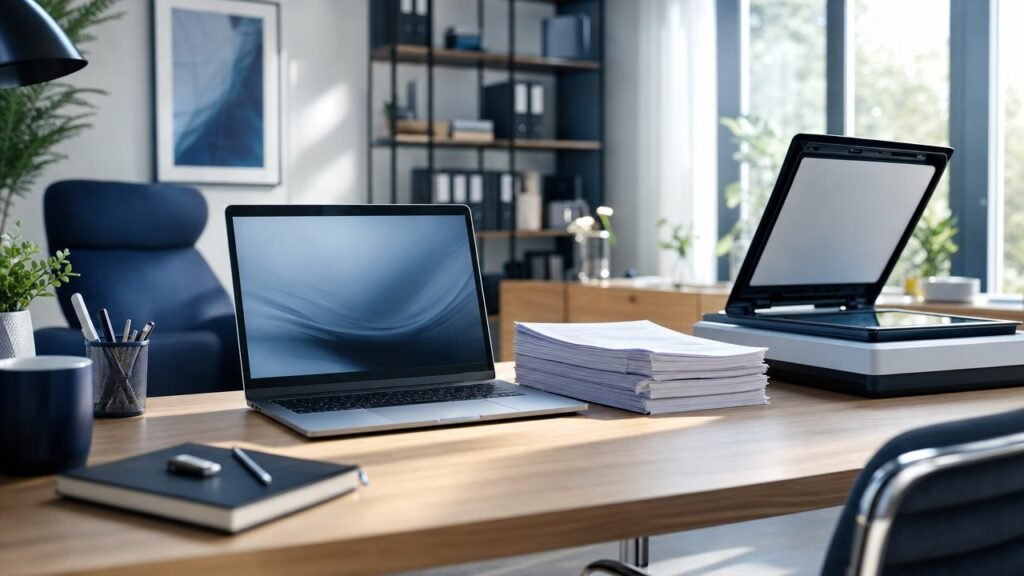
Compresser PDF devient urgent le jour où un fichier bloque l’envoi d’un e-mail ou un dépôt sur un portail en ligne. Il suffit presque toujours d’alléger ses images, ce qu’un outil en ligne gratuit fait en quelques secondes et qu’Aperçu ou Ghostscript font sans que le fichier quitte votre ordinateur.
Pourquoi votre PDF pèse-t-il si lourd ?
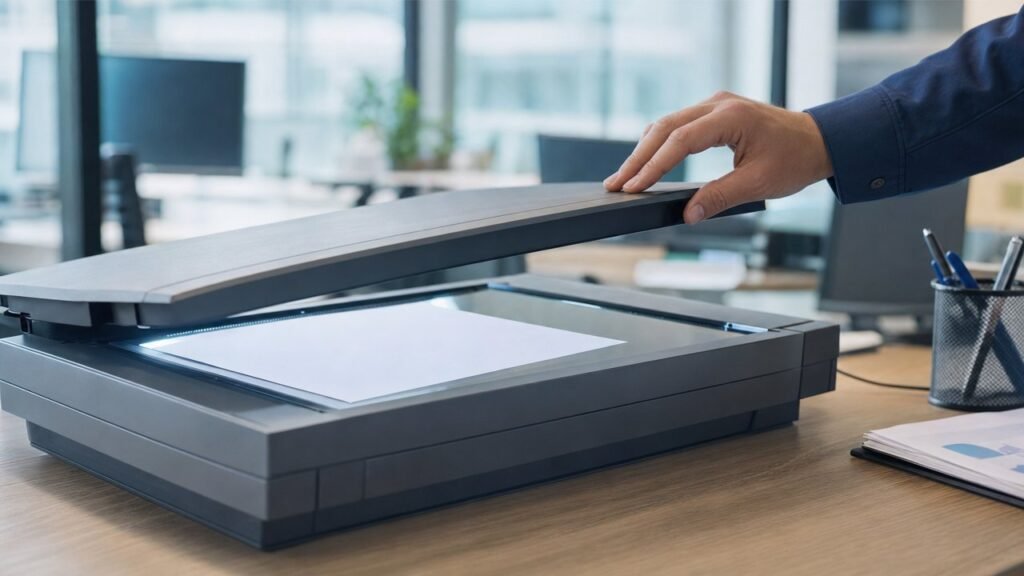
Le poids d’un PDF vient presque toujours de ses images, qu’il s’agisse de pages numérisées, de photos ou de captures d’écran. Les polices intégrées, les calques, les pages en double ou les vignettes l’alourdissent aussi, mais bien moins.
La différence saute aux yeux entre deux documents de même longueur. Un PDF exporté depuis Word contient du texte vectoriel, décrit par des formes, et reste léger, alors qu’un document numérisé n’est qu’une suite de photos de pages. C’est pourquoi les compresseurs réduisent la définition des images, les recompressent en JPEG et suppriment les données inutiles, le texte vectoriel ne se comprimant presque pas.
Un PDF de texte qui pèse plusieurs mégaoctets cache donc des images, et c’est sur elles qu’il faut agir. Le seuil du « trop lourd » dépend ensuite de la destination. Un compte Gmail personnel accepte 25 Mo de pièces jointes par message, toutes pièces confondues, alors que les portails de dépôt (administrations, mutuelles…) fixent souvent une limite par pièce bien plus basse.
Comment compresser un PDF en ligne gratuitement ?
En ligne, la démarche est la même partout. Vous déposez le fichier, vous choisissez un niveau de compression et vous téléchargez le résultat, le tout en un tour de main. iLovePDF, Smallpdf, PDF24, Adobe Acrobat en ligne ou Xodo fonctionnent tous ainsi.
Leurs niveaux (faible, recommandé, fort) règlent en fait la résolution des images et la qualité de leur compression JPEG. Le niveau « fort » descend plus bas sur les deux, ce qui le rend à double tranchant pour un document truffé de petits caractères.
Vous cherchez le meilleur compresseur gratuit, ou celui qui se passe d’inscription ? Aucun ne l’emporte dans l’absolu ; cinq critères les départagent selon votre besoin :
- l’utilisation sans compte
- le niveau fort, gratuit ou réservé à l’offre payante
- le réglage manuel de la résolution
- la durée de conservation des fichiers, annoncée clairement
- le traitement sur un serveur ou dans votre navigateur
Pour une plaquette ou un devis sans données personnelles, n’importe quel service connu fait l’affaire. Ce qui les sépare tient moins au taux de compression qu’à l’inscription, à ce qui reste gratuit et surtout à l’endroit où part votre fichier.
Avant l’envoi, vous pouvez ouvrir le fichier obtenu et zoomer sur un passage en petits caractères. Ça ne mange pas de pain, et c’est le seul moyen de vérifier qu’un numéro de contrat reste lisible.
Compresser PDF et documents privés hors ligne
Un compresseur en ligne reçoit forcément une copie de votre document, même s’il promet de l’effacer ensuite. Pour une pièce d’identité, une fiche de paie ou un dossier médical, le plus prudent est de compresser sur votre machine, ce qu’Aperçu et Ghostscript font gratuitement, sans compte ni quota.
Sur Mac avec Aperçu
Vous êtes sur Mac ? L’outil est alors déjà installé. Dans Aperçu, vous ouvrez le PDF, puis Fichier > Exporter, et vous choisissez « Réduire la taille du fichier » dans le menu « Filtre Quartz ». En changeant le nom dans « Exporter sous », vous gardez l’original intact.
Le PDF obtenu peut toutefois être de moins bonne qualité que l’original, car ce filtre réduit souvent fort les images. Un contrôle de lisibilité s’impose donc avant l’envoi.
Sur Windows sans service en ligne
Windows n’a pas d’équivalent d’Aperçu, mais le problème se règle souvent à la source. Un PDF issu de Word peut être réexporté avec l’option « Taille minimale (publication en ligne) » de la fenêtre d’enregistrement. Sinon, un logiciel gratuit qui tourne hors ligne, comme PDF24 Creator, compresse le fichier sans rien envoyer.
Avec Ghostscript en ligne de commande
Ghostscript est un outil libre, disponible sur Windows, Mac et Linux, qui ne connaît ni bouton ni curseur. Ses préréglages PDFSETTINGS fixent, eux, une résolution précise, 72 dpi pour /screen, 150 dpi pour /ebook et 300 dpi pour /printer et /prepress. Une seule commande suffit donc à compresser un fichier.
# -sDEVICE=pdfwrite : écrire un nouveau PDF
# -dPDFSETTINGS=/ebook : images ramenées à 150 dpi
# -dNOPAUSE -dBATCH : aucune pause, arrêt à la fin
# -sOutputFile : fichier compressé (entree.pdf reste intact)
gs -sDEVICE=pdfwrite -dPDFSETTINGS=/ebook -dNOPAUSE -dBATCH -sOutputFile=sortie.pdf entree.pdf

# Variante /screen : 72 dpi, plus léger mais moins net
gs -sDEVICE=pdfwrite -dPDFSETTINGS=/screen -dNOPAUSE -dBATCH -sOutputFile=sortie.pdf entree.pdf
Sous Windows, l’exécutable s’appelle gswin64c et remplace « gs » dans la commande. Ces préréglages peuvent baisser la qualité comme n’importe quel curseur, à ceci près que vous choisissez la résolution. Et vous avez l’esprit tranquille, puisque rien ne quitte votre ordinateur.
Comment descendre sous 1 Mo, 500 Ko ou 300 Ko ?
Pour atteindre une taille imposée, on agit dans l’ordre sur le nombre de pages, la couleur, la résolution, et seulement ensuite sur le niveau de compression. Un calcul sur une page A4 montre pourquoi.
Une page A4 mesure 21 x 29,7 cm, soit 8,27 x 11,69 pouces. Numérisée à 300 dpi, elle compte 2 480 x 3 508 pixels, environ 8,7 millions de points, et à 3 octets par pixel en couleur, cela fait 26,1 Mo bruts pour une seule page !
Deux leviers changent ce chiffre du tout au tout. Diviser la résolution par deux divise le nombre de pixels par quatre ; passer en niveaux de gris, à 1 octet par pixel, divise les données par trois.
| Résolution | Couleur | Pixels | Données brutes avant compression |
|---|---|---|---|
| 300 dpi | Couleur | 8,7 millions | 26,1 Mo |
| 300 dpi | Niveaux de gris | 8,7 millions | 8,7 Mo |
| 150 dpi | Couleur | 2,2 millions | 6,5 Mo |
| 150 dpi | Niveaux de gris | 2,2 millions | 2,2 Mo |
| 72 dpi | Couleur | 0,5 million | 1,5 Mo |
Source : calcul Extenzilla, à partir des dimensions d’une page A4
Vous voyez l’écart ? La compression JPEG réduit ensuite fortement ces volumes, dans une proportion qui varie selon la page, mais elle doit néanmoins détruire d’autant plus de détails que le point de départ est lourd.
L’ordre des réglages en découle. Vous supprimez d’abord les pages inutiles (verso blanc, page de garde…), puis vous passez en niveaux de gris si la couleur n’apporte rien. Vous descendez ensuite à 150 dpi, la résolution du préréglage /ebook de Ghostscript, lisible à l’écran pour un document de texte.
Le niveau de compression n’arrive qu’en quatrième position. S’il ne suffit pas, il reste à découper le document en plusieurs pièces ou à passer par un service de transfert gratuit.
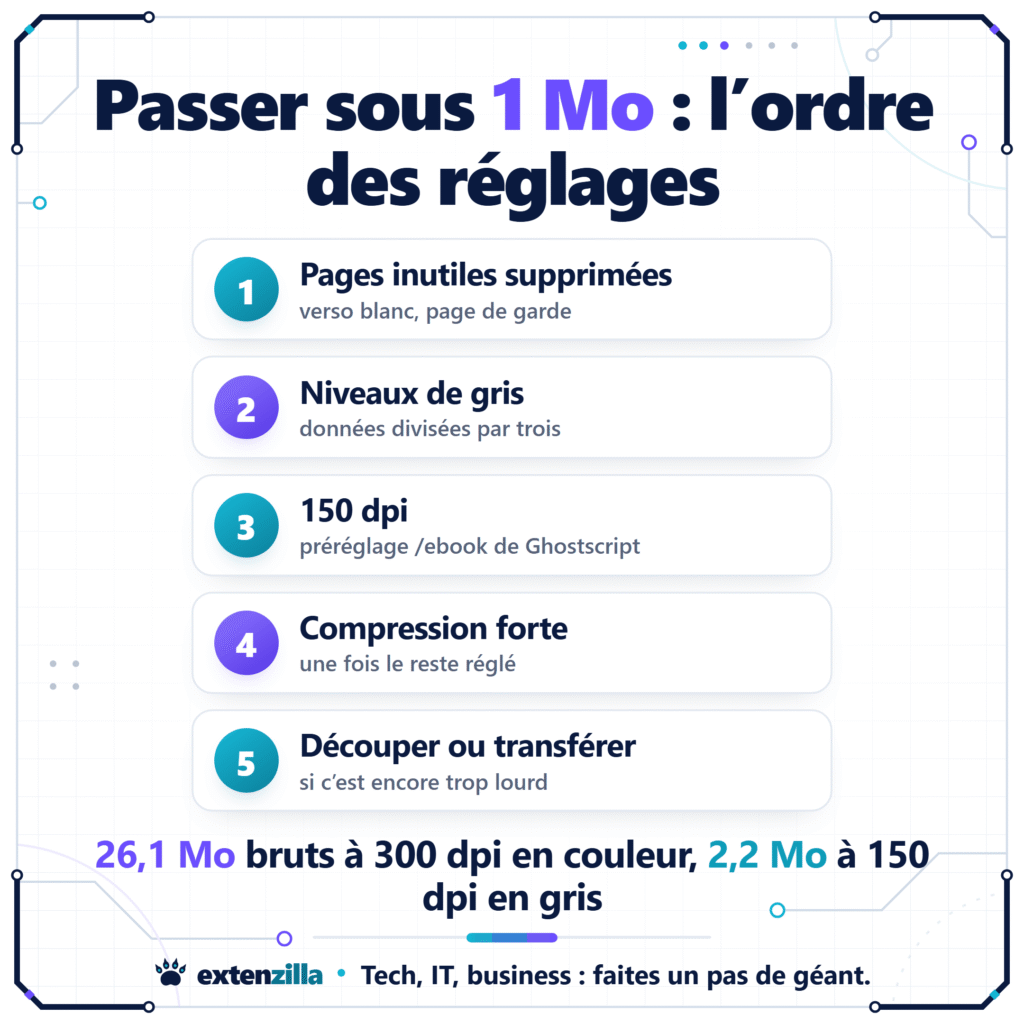
Le plus efficace reste de régler le scanner d’emblée sur 150 dpi en gris, car recompresser un scan couleur à 300 dpi abîme davantage le résultat. Imaginons Claire, qui doit déposer un justificatif de domicile de 3 pages sur un portail limité à 1 Mo par pièce. Sans la page blanche et en gris à 150 dpi, son scan passe sous la limite sans qu’elle touche au curseur.
Pour 500 Ko ou 300 Ko, l’ordre ne change pas, mais il faut aller plus loin. Vous gardez moins de pages, vous passez au préréglage /screen de Ghostscript, à 72 dpi, au prix de la lisibilité, ou vous découpez le document en plusieurs pièces.
Pousser la compression au maximum semble plus rapide, mais ce niveau réduit fortement la résolution des images et rend souvent les petits caractères illisibles. Or un justificatif illisible peut être refusé, et c’est le retour à la case départ !
Quand faut-il éviter de compresser un PDF ?
Un PDF signé électroniquement, un fichier destiné à l’imprimeur ou un document d’archive ne se recompressent jamais dans leur version d’origine. S’il faut les alléger, on compresse une copie, jamais l’original, puis on la vérifie.
Le PDF signé est le piège le plus insidieux. Sa signature scelle le contenu exact du fichier, or la compression réécrit ce contenu ; le lecteur PDF signale alors une modification après signature, ou la signature disparaît purement et simplement, et le document ne prouve plus son intégrité alors que rien n’a changé à l’écran !
Quand le fichier signé est trop lourd, on demande une version plus légère avant signature, ou on l’envoie tel quel par un lien de transfert. Dans un cas inventé mais courant, Karim doit joindre un bail signé électroniquement à son dossier de location, et ce lien lui évite de remettre une signature invérifiable.
Le fichier destiné à l’imprimeur pose un autre problème, puisque l’impression demande des images à 300 dpi, celle des préréglages /printer et /prepress. Une descente à 150 ou 72 dpi se voit aussitôt sur le papier.
D’autres dégâts sont plus discrets. Certains outils aplatissent les champs d’un formulaire, qui ne peut plus être rempli, et la rastérisation transforme les pages en images dont le texte n’est plus sélectionnable. Quatre familles de PDF appellent donc la prudence :
- un document signé électroniquement
- un fichier destiné à l’imprimeur
- un formulaire encore à remplir
- un document personnel sensible, à compresser seulement en local
Compresser un PDF revient surtout à décider de la qualité d’image dont votre document a besoin. Un outil en ligne convient à un document banal, Aperçu ou Ghostscript à tout ce qui touche à votre vie privée, et la résolution se choisit d’après la limite à respecter.
Dans tous les cas, vous envoyez une copie vérifiée et l’original reste dans son dossier, puisqu’une image compressée ne retrouve jamais les détails perdus.
FAQ - Questions fréquentes
Peut-on compresser un PDF sans perte de qualité ?
Oui, si l’outil se contente de nettoyer la structure du fichier et les polices inutiles, mais le gain reste alors faible. Les gros gains passent par les images, donc par une perte, souvent invisible à l’écran à 150 dpi.
Le texte reste-t-il sélectionnable après compression ?
En général oui, puisque la compression touche les images et laisse le texte en place. Ce n’est plus le cas après une rastérisation des pages, ou si le PDF était un scan sans reconnaissance de caractères.
Est-ce une bonne idée de compresser un PDF au maximum ?
Rarement, car le niveau maximal réduit fortement la résolution des images et rend les petits caractères flous. Passer d’abord en niveaux de gris et à 150 dpi donne souvent un fichier assez léger, avec un texte lisible.

L'auteur
Romain Frutos
Consultant SEO · Fondateur d'Extenzilla
Il accompagne depuis 6 ans entreprises et agences sur leur visibilité : SEO technique, stratégie sémantique, netlinking, et désormais visibilité dans les moteurs IA.