Logiciels & SaaSApplis & tutoriels
Lens Google : comment ouvrir Google Lens sur mobile et PC
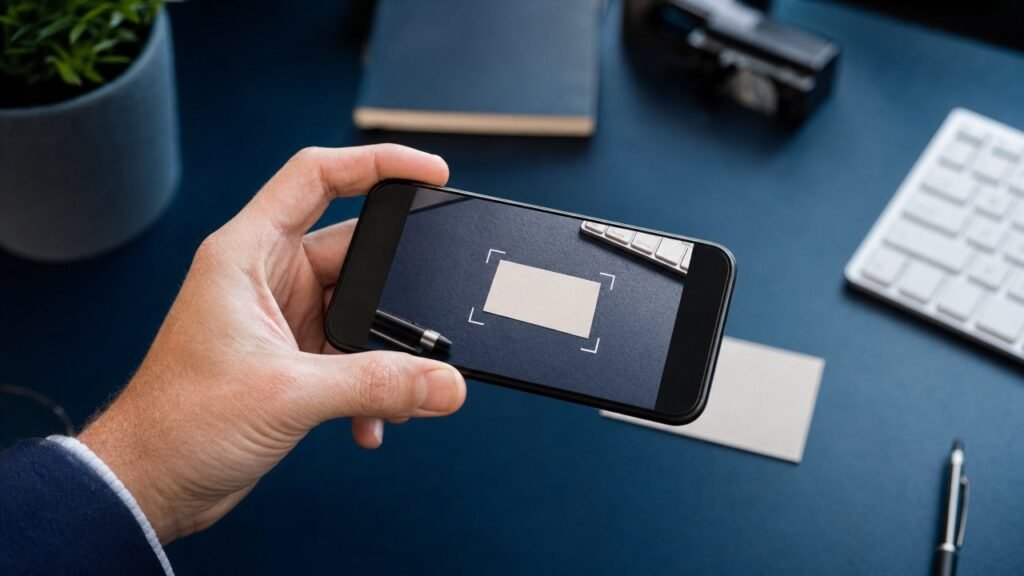
Vous cherchez Lens Google pour lancer une recherche à partir d’une photo, sans savoir où l’outil se cache sur votre téléphone ou votre ordinateur. Il est gratuit, déjà présent dans l’appli Google, Google Photos et Chrome, et il s’ouvre d’un appui sur l’icône en forme d’appareil photo, à droite de la barre de recherche.
Google Lens est gratuit et déjà sur votre téléphone
Lens, c’est la recherche Google prise dans l’autre sens. Au lieu de décrire ce que vous cherchez, vous le montrez avec l’appareil photo ou une image enregistrée, et Google compare cette image au web pour vous renvoyer des résultats, du nom d’une plante à la fiche d’un produit.
Cette recherche ne vous coûtera rien. Lens n’a ni abonnement ni version payante, et aucune application à part n’est nécessaire, puisque Google l’a intégré à l’appli Google (Android et iPhone), à Google Photos et à Chrome. Vous l’avez donc sans doute déjà sous la main sans le savoir ! L’interface suit la langue de votre appareil, si bien qu’elle s’affiche en français si votre téléphone l’est.
Un outil aussi répandu attire d’ailleurs les imitateurs, et la requête « Lens Google en ligne » y mène tout droit. Sur ordinateur, les versions officielles passent par Chrome, Google Images ou l’appli Google pour Windows ; un site qui promet « Lens en ligne » ailleurs n’est donc pas Google Lens…
Où se trouve Google Lens sur votre portable ?

Sur Android comme sur iPhone, Lens s’ouvre depuis l’appli Google, avec l’icône appareil photo placée à droite de la barre de recherche. Vous vous demandez comment l’activer ? Il n’y a rien à activer, puisque le téléphone vous demande seulement d’autoriser l’accès à l’appareil photo à la première ouverture.
| Appareil | Accès principal | Raccourcis |
|---|---|---|
| Android | Appli Google, icône appareil photo | Entourer pour chercher, widget, Google Photos |
| iPhone et iPad | Appli Google, icône appareil photo | Chrome, Google Photos |
| Photo déjà prise | Google Photos, Plus puis Google Lens | Import depuis la galerie dans l’appli Google |
Sur un smartphone Android
Google étant chez lui sur Android, les portes d’entrée y sont plus nombreuses. Le widget de recherche de l’écran d’accueil affiche la même icône que l’appli, et Google Photos s’occupe des images déjà prises. Vous ouvrez la photo ou la capture d’écran, appuyez sur Plus puis sur Google Lens, et l’outil analyse ce qu’elle contient.
Sur iPhone, l’appli Google d’abord
L’appareil photo d’Apple ne lance pas Lens, si bien que sur iPhone et iPad, l’appli Google reste la porte d’entrée la plus sûre. Chrome et Google Photos prennent le relais si vous les avez installées. Pour un élément repéré dans une autre application, le plus simple consiste à faire une capture d’écran sur iPhone, puis à l’importer dans l’appli Google.
Entourer pour chercher, le raccourci Android
Entourer pour chercher va plus loin, puisqu’il lance Lens sans quitter l’application ouverte. Un appui prolongé sur le bouton d’accueil ou la barre de navigation fait apparaître un halo, et vous entourez du doigt ce qui vous intrigue, des baskets dans une vidéo, un mot dans un PDF… La fonction est toutefois réservée à certains modèles Android, dont les Pixel 6 et suivants, et elle exige Google comme assistant par défaut ainsi qu’une appli Google à jour. Sans elle, l’appli Google fait le même travail, avec un geste de plus.
Comment utiliser Lens Google sur PC ?
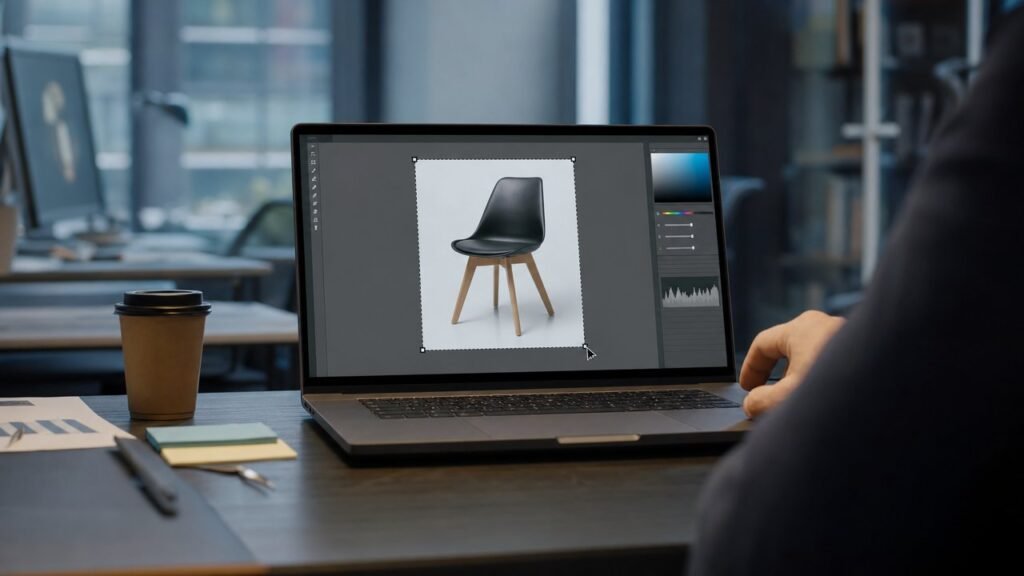
Sur ordinateur, Lens vit dans Chrome, où un clic droit sur une image puis « Rechercher avec Google Lens » lance la recherche. Voici le déroulé complet, du premier clic au résultat :
- Ouvrir la page qui contient l’image ou le texte.
- Faire un clic droit, ou passer par le menu Plus, puis choisir « Rechercher dans cet onglet avec Google Lens ».
- Glisser le curseur pour sélectionner une zone, ou surligner du texte.
- Lire les résultats dans le panneau qui s’ouvre sur le côté.
- Cliquer sur un résultat pour l’ouvrir dans un nouvel onglet.
Ce panneau latéral accepte aussi vos questions sur le contenu de la page, et le Mode IA vous laisse joindre d’autres onglets ou des fichiers ; la touche Échap referme le tout. Lens donne donc sa pleine mesure quand vous interrogez ce que vous avez sous les yeux, sans changer d’onglet.
Et si l’image dort sur votre disque ? Google Images sert alors de plan B, puisque l’icône appareil photo de sa barre de recherche ouvre Lens, où il suffit d’importer le fichier. Le détour vaut pour un message d’erreur dont le texte refuse de se sélectionner. Sur Mac, la capture d’écran sur Mac se fait en un tour de main avec Cmd + Maj + 4, et une fois l’image importée dans Lens, le texte devient copiable.
Ce que Lens fait bien, et là où il se trompe

Au bureau, Lens rend surtout service sur le texte, parce que c’est là qu’il fait gagner du temps sans risque. Une carte de visite photographiée devient un contact, puisqu’il enregistre d’un appui le numéro ou l’adresse dans votre carnet, et l’affiche d’un salon se transforme en événement d’agenda.
Le reste suit la même logique. Lens copie le texte d’un document papier, traduit une notice dans toutes les langues de Google Traduction et, devant un code-barres, renvoie à la fiche du produit et à ses vendeurs, puisque les résultats d’achat sont disponibles en France. Les usages grand public (plantes, animaux, monuments, aide aux devoirs) marchent aussi.
Cette efficacité a néanmoins une limite, qui tient à sa méthode. Lens rapproche des images qui se ressemblent sans rien certifier, si bien qu’il peut vous proposer un modèle voisin, une plante cousine ou une référence approximative. Prendre cette ressemblance pour une identification reviendrait à prendre des vessies pour des lanternes, et une baie ou un champignon ne se juge jamais sur sa seule réponse !
| Usage | Ce que Lens propose | Ce qu’il faut vérifier |
|---|---|---|
| Carte de visite | Ajout aux contacts | Orthographe du nom, numéro |
| Affiche ou flyer | Ajout à l’agenda | Date, heure, lieu |
| Document papier | Copie du texte | Chiffres, mise en forme |
| Notice en langue étrangère | Traduction | Termes techniques |
| Code-barres d’un matériel | Fiche produit, vendeurs | Référence exacte |
| Plante ou objet | Identification probable | Jamais une certitude |
Pour la carte de visite et l’affiche, la relecture prend quelques secondes et vous épargne les mauvaises surprises, un nom aux accents mal lus, une heure mal reportée. Vous obtenez aussi de meilleurs résultats avec une photo nette, bien éclairée et recadrée sur la zone utile.
Que garde Google de vos recherches Lens ?
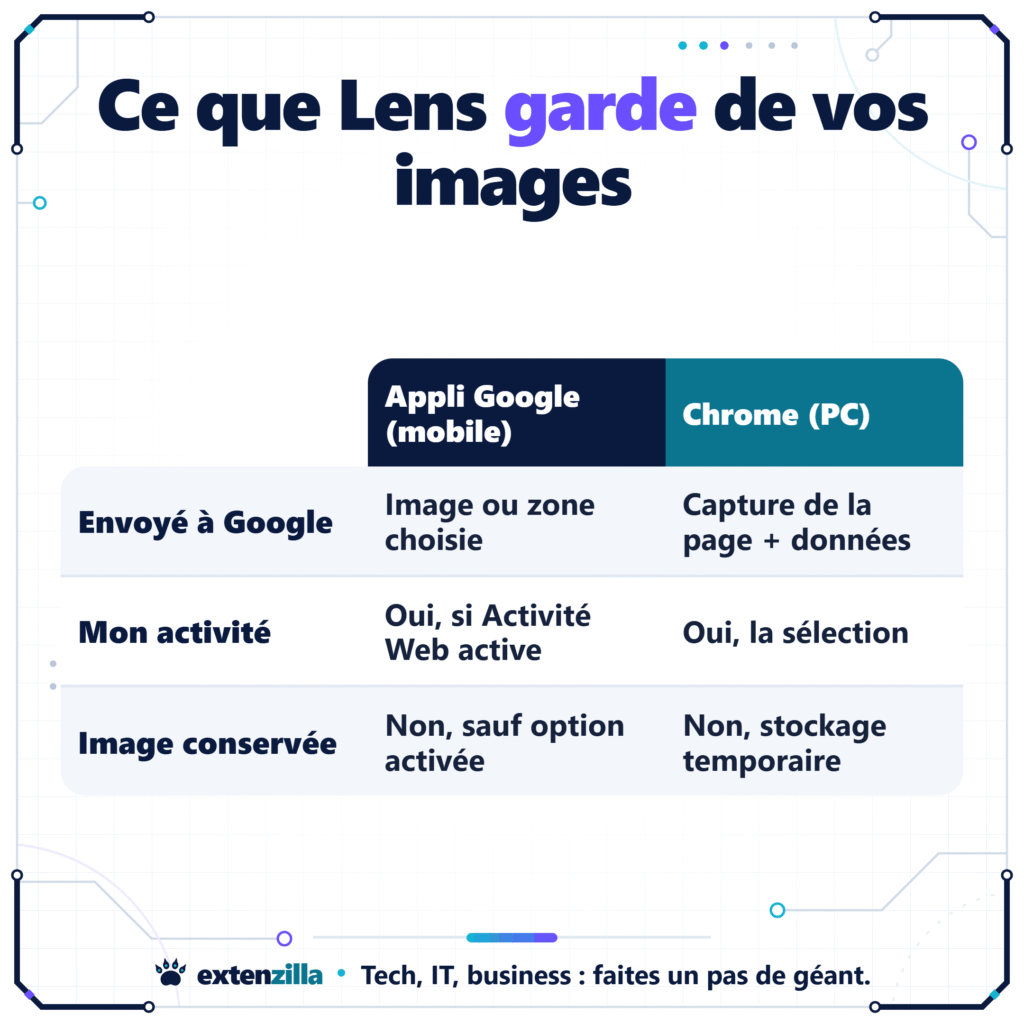
Par défaut, Google garde la trace de ce que vous cherchez, pas vos images. Sur mobile, chaque recherche Lens s’inscrit dans Mon activité, où vous pouvez la consulter ou la supprimer. Désactiver l’« Activité sur le Web et les applications » coupe cet enregistrement, un réglage détaillé dans notre guide pour contrôler l’activité de votre compte.
Dans Chrome, le fonctionnement diffère sur un point de taille, puisque c’est une capture de la page avec ses données qui part chez Google, et pas seulement la zone visée. Google affirme ne rien conserver au-delà du stockage temporaire nécessaire au traitement, ni s’en servir pour entraîner ses modèles ; la zone sélectionnée, en revanche, est envoyée à la recherche et rejoint Mon activité.
Au bureau, cet écueil n’a rien de théorique, parce que l’onglet ouvert affiche souvent ce qui n’était pas visé. Thomas, chargé de compte (le cas est inventé), lance Lens d’un clic droit pour identifier le logo d’un prospect dans son CRM, mais c’est tout l’onglet, fiche client comprise, qui part pour le traitement. Avec une capture recadrée sur le logo, seule l’image utile aurait quitté son poste !
Le risque tient donc moins à ce que Google garde qu’à ce que vous lui montrez. Quelques réflexes suffisent pour vous servir de Lens au travail en ayant l’esprit tranquille :
- fermer ou masquer les onglets sensibles avant de lancer Lens dans Chrome
- passer par une capture recadrée sur la zone utile
- ne jamais soumettre de contrat, de bulletin de paie ou de pièce d’identité
- contrôler dans le compte que l’historique des recherches visuelles reste désactivé
Pour la plupart d’entre vous, Lens est donc déjà là, sous l’icône appareil photo de l’appli Google ou dans le clic droit de Chrome. La seule décision qui vous revient, surtout au travail, porte sur ce que vous lui montrez et sur deux réglages du compte, l’Activité sur le Web et les applications pour vos recherches, l’historique des recherches visuelles pour vos images.
FAQ - Questions fréquentes
Google Lens est-il disponible en français ?
Oui, l’interface suit la langue de votre appareil et s’affiche donc en français sur un téléphone réglé en français. La traduction couvre, elle, toutes les langues disponibles dans Google Traduction.
Comment identifier une photo déjà prise avec Google Lens ?
Il suffit d’ouvrir la photo dans Google Photos, puis d’appuyer sur Plus et sur Google Lens. Vous pouvez aussi ouvrir l’appli Google, toucher l’icône appareil photo et choisir l’image dans votre galerie.
Quelle différence entre Google Lens et la recherche par image ?
Sur Google Images, l’icône appareil photo ouvre désormais Lens, si bien que les deux se confondent. L’outil analyse ce que montre l’image, au lieu de chercher seulement des copies du même fichier.

L'auteur
Romain Frutos
Consultant SEO · Fondateur d'Extenzilla
Il accompagne depuis 6 ans entreprises et agences sur leur visibilité : SEO technique, stratégie sémantique, netlinking, et désormais visibilité dans les moteurs IA.